| Quickstart |
| 1. Ihr Applet Frame |

Öffnen Sie nun Ihr Programm. Klicken Sie dazu
auf den "Open" im Applet.
Es fährt nun in die linke obere Ecke Ihres Bildschirms.
Es sollte nun wie in dem unteren "I-Frame" aussehen. Fahren Sie
nun mal mit der Maus über diesen "I-Frame". Es erscheinen Tooltips
für die einzelnen Elemente. Auch können Sie die Scrollbars (Schieberegler)
mit der Maus bedienen.
Sollte Ihr Monitor nicht zu sehen sein, klicken Sie auf Monitor. |
|
|
| 2. Geben Sie nun Ihre Daten in Ihr Programm ein.
|
Geben Sie nun Ihre Daten in die "Project Daten"
Kartei ein. Ist dieses Ihr erster Kontakt mit diesem Programm, so nehmen Sie
die Voreinstellung bei den "Checkboxes". Sie können Ihre Daten
auch noch später ändern oder hinzufügen. Vergessen Sie nicht
den jeweiligen Eintrag mit Return zu bestätigen.
Schauen Sie zur Kontrolle einfach auf die Tooltips im oberen "I-Frame".
Bevor Sie die Directory für Ihr Projekt anlegen testen Sie doch einfach
die Verbindung mit dem "Test Button". Sie sollten dazu online sein.
Sichern Sie nun Ihre Daten in den Formseiten indem Sie den Save Button drücken.
Eine Beschreibung der unterschiedlichen Arbeitsmethoden finden Sie hier >>
Klicken Sie nun im Programm oben im Menü auf Datei ---> Projekt auf
Ftp übertragen. Ihr Verzeichnis mit allen nötigen Dateien wird nun
in Ihr Ftpverzeichnis übertragen. Ihre Formseiten mit den Daten werden
nicht mit übertragen.
Öffnen Sie auch die "zumFormular.html". Dort können Sie
Ihr Formular z.B. zu Ihren Favoriten oder gar auf Ihrem Desktop hinzufügen.
|
| 3. Form aufrufen |
Doppelklicken Sie in die Seite, die Sie ändern möchten. Die Form öffnet sich!
Machen Sie Ihre Änderung!
|
| 4. Übergeben und Sichern |

Speichern Sie nun mit einem Klick auf Store! Ihre Daten werden bearbeitet.
Anschließend sichern Sie Ihre Daten mit "save" !

|
| 5. Ihr Bedienungselement der Spot |
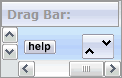 Rechts sehen Sie nun den Spot. Dieser enthält eine Contentseite und eine Hilfe. Rechts sehen Sie nun den Spot. Dieser enthält eine Contentseite und eine Hilfe.
Außerdem ein Bedienungselement mit dem Sie zusätzlich die Forms aufrufen und übergeben können. Z.B. Für Flash Seiten.
Mit der Drag Bar können Sie diesen Spot auch verschieben.
Der Button "Help" vergrössert den Spot und führt zu der Quickstart.
Der Button mit den Pfeilen öffnet und schließt den Spot. Klicken Sie bitte auf dies Pfeile.
|
 Die Linkzwischenablage. Die Linkzwischenablage.
Links die in einem blauen Textfeld z.B. im Linksframe erscheinen, können mit einem Doppelklick in dieses Textfeld in die Linkzwischenablage gefügt werden. Ein Doppelklick in ein leeres blaues Linktextfeld kopiert diesen Link dann dort hinein.
Monitor
Ein Klick auf Monitor öffnet den Cid Monitor.
Refresh to Start
Ein Klick auf Refresh to Start ruft das Ursprungs Startformular auf. |